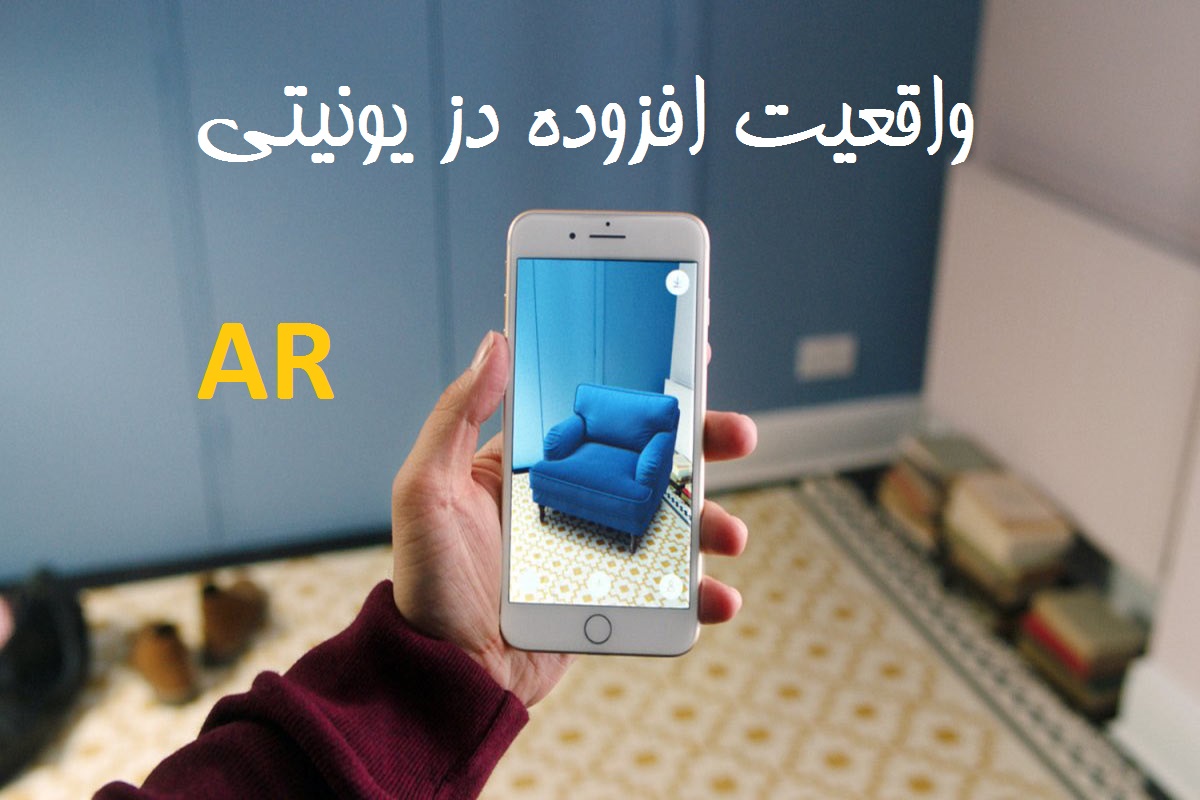
واقعیت افزوده یکی از هیجانانگیزترین فناوریهای حال حاضر است که دنیای واقعی را با محتوای دیجیتال ترکیب میکند. در این مقاله، قدمبهقدم یاد میگیرید چطور با استفاده از Unity و Vuforia اولین برنامه AR خود را بسازید.
مقدمه: Vuforia چیست و چرا باید از آن استفاده کنیم؟
Vuforia یکی از قدرتمندترین و محبوبترین SDKهای توسعه واقعیت افزوده است که در سال ۲۰۱۷ بهطور رسمی در یونیتی ادغام شد. این پلتفرم به شما امکان میدهد برنامههای AR حرفهای برای دستگاههای اندروید، iOS و حتی عینکهای هوشمند مانند HoloLens بسازید.
مزایای استفاده از Vuforia در یونیتی:
کاملاً رایگان برای توسعه و تست (با مجوز توسعه)
پشتیبانی از انواع مختلف نشانهها (Image Target، 3D Object Tracking، VuMark)
دقت بالای ردیابی حتی در شرایط نوری مختلف
گردش کاری ساده و کشیدن-و-رها کردن در یونیتی
مرحله 1: آمادهسازی محیط توسعه
نصب یونیتی با پشتیبانی Vuforia
اولین قدم، نصب نسخه مناسب یونیتی است. توصیه میشود از Unity 2021 LTS یا جدیدتر استفاده کنید.
Unity Hub را نصب کنید
هنگام نصب یونیتی، حتماً گزینههای زیر را انتخاب کنید:
Android Build Support (برای خروجی اندروید)
Vuforia Augmented Reality Support
اگر قبلاً یونیتی را نصب کردهاید، نگران نباشید! میتوانید از طریق Unity Hub به نسخه نصبشده بروید و روی “Add Modules” کلیک کنید تا ماژولهای مورد نیاز را اضافه کنید.
نصب JDK و Android SDK (برای خروجی اندروید)
برای ساختن فایل APK و تست روی گوشی اندروید، به این ابزارها نیاز دارید:
Java Development Kit (JDK) نسخه ۸ یا ۱۱
Android SDK (به همراه Android Studio)
بعد از نصب، مسیر این ابزارها را در یونیتی تنظیم کنید:
Edit > Preferences > External Tools
مسیر JDK و SDK را به پوشههای نصب شده指向 دهید.
مرحله 2: دریافت مجوز (License Key) از Vuforia
برای استفاده از Vuforia به یک کلید مجوز رایگان نیاز دارید:
یک نام برای مجوز خود انتخاب کنید (مثلاً MyFirstARApp)
پس از ایجاد، کلید مجوز (License Key) را کپی کنید – بعداً به آن نیاز خواهید داشت
نکته مهم: توصیه میشود با ایمیل Gmail ثبتنام کنید زیرا برخی ایمیلهای ایرانی ممکن است تأییدیه Vuforia را اسپم کنند.
مرحله 3: ساخت دیتابیس تصاویر (Image Target Database)
تصاویر هدف (Image Targets) همان نشانههایی هستند که با دیدن آنها، محتوای دیجیتال شما نمایش داده میشود.
ویژگیهای یک تصویر هدف خوب
برای اینکه Vuforia تصویر شما را به خوبی تشخیص دهد، تصویر باید دارای ویژگیهای زیر باشد:
کنتراست بالا بین بخشهای مختلف تصویر
لبههای تیز و مشخص – تصاویر با لبههای نرم و ارگانیک ضعیف عمل میکنند
الگوهای غیر تکراری – تصاویر تکراری مانند صفحهشطرنجی اصلاً قابل تشخیص نیستند
توزیع یکنواخت نقاط ویژگی (Features) در سراسر تصویر
تصاویر در Vuforia از ۱ تا ۵ ستاره رتبهبندی میشوند. برای بهترین نتیجه، تصاویر ۴ یا ۵ ستاره را هدف بگیرید.
مراحل ساخت دیتابیس
در Vuforia Developer Portal به Target Manager بروید
روی Add Database کلیک کنید
نام دیتابیس را وارد کنید (مثلاً MyTargets)
روی Add Target کلیک کنید و Single Image را انتخاب کنید
تصویر خود را آپلود کنید و عرض فیزیکی آن را برحسب متر وارد کنید (مثلاً برای یک کارت 0.06 متر)
پس از آپلود، منتظر بمانید تا Vuforia تصویر را پردازش کند و به آن امتیاز دهد
روی دیتابیس کلیک کنید و Download Database را انتخاب کنید
فرمت Unity Editor را انتخاب کنید و فایل unitypackage را دانلود کنید
مرحله 4: راهاندازی پروژه در یونیتی
حالا نوبت ساخت پروژه در یونیتی است:
ایجاد پروژه جدید
یونیتی را باز کنید و یک پروژه سهبعدی (3D) جدید بسازید
اسم پروژه را بگذارید، مثلاً MyFirstARApp
منتظر بمانید تا محیط یونیتی باز شود
وارد کردن Vuforia
اگر هنگام نصب یونیتی گزینه Vuforia را انتخاب کردهاید، SDK از قبل نصب است. در غیر این صورت:
از طریق Window > Asset Store به Asset Store بروید
عبارت “Vuforia Engine” را جستجو کنید و آخرین نسخه را به پروژه import کنید
وارد کردن دیتابیس تصاویر
فایل unitypackage که از Target Manager دانلود کردهاید را با دوبار کلیک وارد پروژه کنید
یا از منوی Assets > Import Package > Custom Package استفاده کنید
مرحله 5: تنظیم صحنه AR
افزودن دوربین AR
از منوی GameObject > Vuforia Engine > AR Camera را انتخاب کنید
دوربین پیشفرض صحنه (Main Camera) را حذف کنید – دیگر به آن نیاز نداریم
دوربین AR را در Hierarchy انتخاب کنید
در پنل Inspector، روی Open Vuforia Configuration کلیک کنید
کلید مجوز (License Key) که قبلاً از Vuforia گرفته بودید را در فیلد App License Key paste کنید
افزودن Image Target
از منوی GameObject > Vuforia Engine > Image Target را انتخاب کنید
در Inspector، کامپوننت Image Target Behaviour را پیدا کنید
Type را روی From Database قرار دهید
Database را روی دیتابیسی که import کردهاید تنظیم کنید
Image Target را روی تصویر مورد نظر خود قرار دهید
مرحله 6: افزودن محتوای دیجیتال
حالا جالبترین بخش: اضافه کردن مدل سهبعدی یا هر محتوای دیگری که میخواهید روی تصویر هدف ظاهر شود!
روش اضافه کردن محتوا
مدل سهبعدی خود را (مثلاً از Asset Store یا مدلهای آماده یونیتی) به پروژه import کنید
مدل را از پنجره Project به Hierarchy بکشید و روی Image Target رها کنید تا بهطور خودکار به عنوان فرزند (Child) آن تنظیم شود
موقعیت و مقیاس مدل را تنظیم کنید تا به خوبی روی تصویر هدف قرار گیرد
نکته: وقتی محتوا را به عنوان فرزند Image Target اضافه میکنید، فقط زمانی نمایش داده میشود که تصویر هدف تشخیص داده شود.
چرخاندن خودکار مدل با یک اسکریپت ساده
میتوانید با این اسکریپت ساده، مدل خود را به آرامی بچرخانید:
using UnityEngine;

public class RotateScript : MonoBehaviour
{
    public float speed = 20f;

    void Update()
    {
        transform.Rotate(Vector3.up, speed * Time.deltaTime);
    }
}
این اسکریپت را به مدل خود attach کنید و سرعت چرخش را تنظیم کنید.
مرحله 7: تست در Editor (بدون نیاز به گوشی)
قبل از خروجی گرفتن، میتوانید برنامه را در خود یونیتی تست کنید:
مطمئن شوید وبکم یا دوربین لپتاپ شما کار میکند
دکمه Play را در بالای یونیتی بزنید
تصویر هدف خود را (چاپ شده یا روی صفحه مانیتور) جلوی دوربین بگیرید
مدل سهبعدی شما باید روی تصویر ظاهر شود
مرحله 8: خروجی گرفتن (Build) برای اندروید
اگر همه چیز درست کار کرد، وقت خروجی گرفتن و نصب روی گوشی است:
تنظیمات Build
به File > Build Settings بروید
پلتفرم Android را انتخاب کنید و روی Switch Platform کلیک کنید
صحنه فعلی خود را به Scenes in Build اضافه کنید
تنظیمات Player
روی Player Settings کلیک کنید و موارد زیر را تنظیم کنید:
Product Name: نام برنامه خود را وارد کنید
Package Name: مثلاً com.yourname.myfirstarapp
Minimum API Level: حداقل Android 8.0 (API Level 26) را انتخاب کنید
در بخش XR Settings مطمئن شوید Vuforia Augmented Reality Supported فعال است
ساختن APK
در Build Settings روی Build کلیک کنید
یک نام برای فایل انتخاب کنید (مثلاً MyFirstARApp.apk)
منتظر بمانید تا فرآیند Build کامل شود
فایل APK را به گوشی انتقال دهید و نصب کنید
نکته: برای نصب مستقیم روی گوشی متصل، میتوانید از Build And Run استفاده کنید.
مرحله 9: تست نهایی
حالا لحظه حقیقت فرا رسیده:
برنامه را روی گوشی اجرا کنید
تصویر هدف خود را چاپ کنید یا روی صفحه نمایشگر باز کنید
دوربین گوشی را روی تصویر بگیرید
مدل سهبعدی شما باید روی تصویر ظاهر شود و با حرکت دادن تصویر، همراه آن حرکت کند! 🎉
عیبیابی مشکلات رایج
مشکل
راه حل
تصویر هدف شناسایی نمیشود
از تصویری با کنتراست بالاتر و لبههای تیزتر استفاده کنید. نور محیط را افزایش دهید
مدل در Editor نشان داده میشود ولی در گوشی نه
Shader مدل را به Standard تغییر دهید – برخی Shaderها روی موبایل پشتیبانی نمیشوند
Build فیل میشود
مطمئن شوید JDK و SDK به درستی نصب و مسیردهی شدهاند. از JDK نسخه ۸ یا ۱۱ استفاده کنید
برنامه کرش میکند
مجوز دوربین را در گوشی بررسی کنید. ممکن است برنامه برای اولین بار نیاز به اجازه دسترسی به دوربین داشته باشد
گام بعدی: چه چیزهای دیگری میتوانید بسازید؟
Vuforia امکانات پیشرفتهتری هم دارد که میتوانید یاد بگیرید:
Multiple Image Targets: شناسایی چند تصویر همزمان در یک صحنه
Virtual Buttons: ایجاد دکمههای قابل تشخیص روی تصویر هدف
Model Target: ردیابی اشیاء سهبعدی واقعی (مانند یک قوطی نوشابه)
VuMark: ترکیبی از QR کد و Image Target
Ground Plane: قرار دادن اشیاء روی زمین یا میز (بدون نیاز به تصویر هدف)
جمعبندی
در این مقاله یاد گرفتید چطور از صفر تا صد یک برنامه واقعیت افزوده با Unity و Vuforia بسازید. از نصب ابزارها و دریافت مجوز گرفته تا ساخت دیتابیس تصاویر، اضافه کردن مدل سهبعدی و در نهایت خروجی گرفتن برای گوشی اندروید.
Vuforia با ادغام عالی در یونیتی، شما را قادر میسازد بدون نیاز به تخصص عمیق در بینایی کامپیوتر، برنامههای AR حرفهای بسازید. حالا نوبت شماست که خلاقیت خود را به کار بگیرید و ایدههای جذابتان را به واقعیت تبدیل کنید!
One thought on “واقعیت افزوده در یونیتی با Vuforia: راهنمای جامع از صفر تا صد”





تشکر
https://rayalancer.ir/?page_id=1124